

WhatsApp Web adalah fitur dari WhatsApp yang memungkinkan pengguna mengakses akun WhatsApp mereka melalui browser di laptop atau komputer. Dengan fitur ini, Anda bisa mengirim pesan, berbagi file, dan tetap terhubung dengan kontak tanpa harus selalu memegang ponsel. Namun, penggunaan WhatsApp Web harus dilakukan dengan hati-hati agar tetap aman dari ancaman keamanan.
Berikut adalah langkah-langkah menggunakan WhatsApp Web di laptop dengan aman dan efisien:
1. Persyaratan untuk Menggunakan WhatsApp Web
Sebelum memulai, pastikan:
- Ponsel aktif dengan koneksi internet stabil.
- WhatsApp terinstal di ponsel dan sudah terdaftar.
- Menggunakan browser terbaru seperti Google Chrome, Mozilla Firefox, Microsoft Edge, atau Safari.
2. Cara Mengakses WhatsApp Web
Langkah 1: Buka Situs WhatsApp Web
- Buka browser di laptop dan kunjungi https://web.whatsapp.com.
- Halaman WhatsApp Web akan menampilkan kode QR yang perlu dipindai.
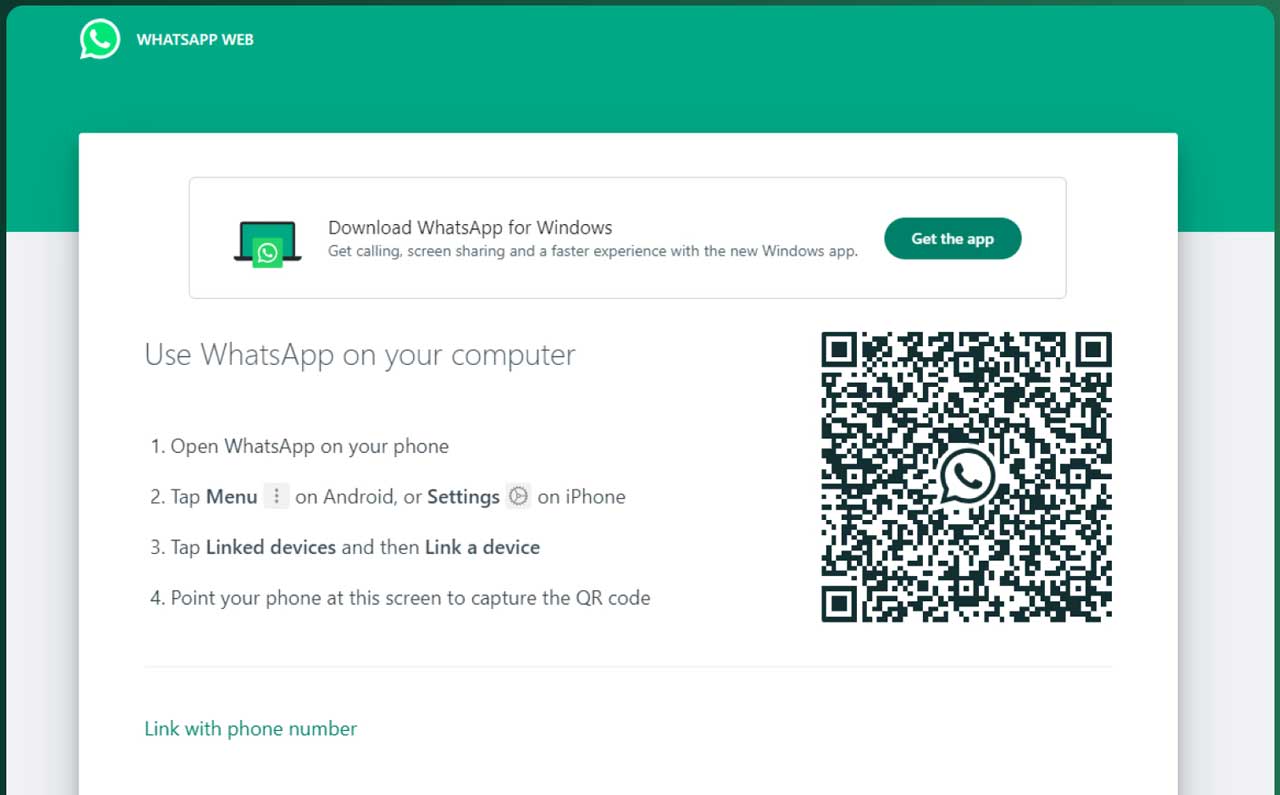
Langkah 2: Pindai Kode QR dari WhatsApp di Ponsel
- Buka WhatsApp di ponsel.
- Di Android: Klik ⋮ (titik tiga) > WhatsApp Web.
- Di iPhone: Buka Settings > Linked Devices > Link a Device.
- Arahkan kamera ponsel ke kode QR di layar laptop untuk memindai.
Langkah 3: Tunggu Proses Sinkronisasi
- Setelah berhasil, akun WhatsApp akan otomatis terhubung ke laptop.
- Sekarang Anda bisa mengirim dan menerima pesan langsung dari laptop.
3. Tips Menggunakan WhatsApp Web dengan Aman
Agar penggunaan WhatsApp Web tetap aman, ikuti tips berikut:
✓ Jangan Gunakan di Komputer Publik
Hindari membuka WhatsApp Web di komputer umum (seperti warnet atau kantor) karena risiko pencurian data tinggi. Jika terpaksa, pastikan untuk log out setelah selesai.
✓ Selalu Periksa Perangkat Terhubung
- Secara berkala, cek perangkat yang terhubung dengan akun WhatsApp Anda melalui:
- WhatsApp di ponsel > Linked Devices.
- Jika ada perangkat mencurigakan, segera keluarkan (log out).
✓ Aktifkan Two-Step Verification
Tambahkan lapisan keamanan ekstra dengan mengaktifkan Two-Step Verification:
- Buka Settings > Account > Two-step verification > Enable.
- Masukkan PIN dan email pemulihan.
✓ Gunakan Browser yang Aman
Pastikan browser selalu diperbarui dan hindari ekstensi tidak resmi yang bisa mencuri data.
✓ Log Out Setelah Selesai
Jangan biarkan WhatsApp Web tetap aktif di laptop orang lain. Untuk log out:
- Klik ⋮ (titik tiga) di WhatsApp Web > Log out.
4. Fitur WhatsApp Web yang Membuat Penggunaan Lebih Efisien
- Keyboard Shortcuts: Gunakan shortcut seperti Ctrl + N (chat baru), Ctrl + Shift + ] (ganti chat), untuk navigasi lebih cepat.
- Notifikasi Desktop: Aktifkan notifikasi browser untuk tetap mendapat pemberitahuan pesan.
- Drag & Drop File: Seret file langsung ke chat untuk mengirim dokumen, gambar, atau video dengan mudah.
- Pencarian Pesan (Search): Gunakan Ctrl + F untuk mencari pesan tertentu dalam chat.
5. Masalah Umum & Solusi WhatsApp Web
| Masalah | Solusi |
|---|---|
| Kode QR tidak terpindai | Pastikan kamera ponsel bersih, koneksi internet stabil, atau refresh halaman WhatsApp Web. |
| WhatsApp Web terputus | Periksa koneksi internet atau pindai ulang QR code. |
| Tidak bisa kirim file besar | WhatsApp Web hanya mendukung file hingga 100MB. Kompres file jika terlalu besar. |
Kesimpulan
WhatsApp Web sangat membantu untuk produktivitas, terutama bagi yang sering bekerja di laptop. Namun, pastikan untuk selalu menjaga keamanan akun dengan log out setelah penggunaan, memeriksa perangkat terhubung, dan mengaktifkan two-step verification.
Dengan mengikuti panduan di atas, Anda bisa menggunakan WhatsApp Web di laptop dengan aman dan efisien. Selamat mencoba!
Tips Tambahan: Jika sering menggunakan WhatsApp Web, pertimbangkan untuk menginstal WhatsApp Desktop (aplikasi resmi untuk Windows & macOS) agar lebih nyaman.