

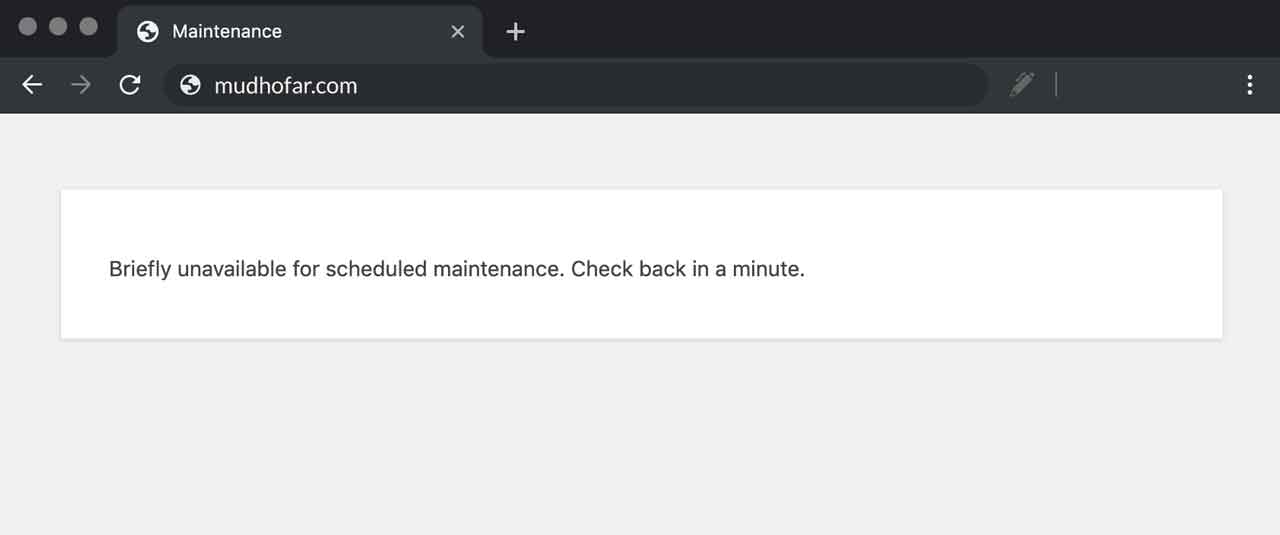
Pernah mengalami ini? Kamu lagi update plugin di dashboard WordPress, tiba-tiba sinyal internet jelek, proses update gagal. Begitu kamu refresh halaman, website langsung muncul tulisan “Briefly unavailable for scheduled maintenance. Check back in a minute.” atau layar putih maintenance mode. Panik? Tenang, ini masalah klasik yang sangat mudah diperbaiki.
Cerita ini benar-benar terjadi pada saya (dan pasti banyak dari kamu juga). Update plugin terputus karena koneksi, WordPress otomatis mengaktifkan maintenance mode, tapi karena update gagal, file .maintenance tidak terhapus otomatis. Akhirnya website “mati” untuk pengunjung.
Berikut cara paling cepat dan ampuh memperbaiki WordPress maintenance mode berdasarkan pengalaman langsung:
1. Solusi Paling Cepat: Hapus File .maintenance (90% Kasus Langsung Selesai)
Ini persis yang saya lakukan dan berhasil dalam 30 detik.
Langkah-langkah:
- Masuk ke File Manager di hosting kamu (cPanel, hPanel, DirectAdmin, atau yang lain).
- Pilih folder domain utama kamu (biasanya
public_htmlatauwww). - Cari file bernama
.maintenance(file ini tersembunyi / hidden).
- Kalau tidak kelihatan, aktifkan opsi “Show Hidden Files” atau “Tampilkan file tersembunyi”.
- Klik kanan file tersebut → Delete / Hapus.
- Refresh website kamu.
Selesai! Website langsung normal kembali.
Tips penting:
File .maintenance ini hanya 1 baris teks yang berisi waktu maintenance. WordPress membuatnya otomatis saat update, tapi kalau prosesnya terganggu (sinyal putus, mati listrik, timeout), file ini “lupa” dihapus.
2. Kalau Masih Stuck, Coba Cara Lain (Langkah Berikutnya)
- Via FTP (FileZilla atau WinSCP)
Sama seperti di atas, cukup hapus file.maintenancedi root folder. - Aktifkan Mode Debug (opsional, untuk cek penyebab)
Tambahkan kode ini di filewp-config.php(sebelum baris/* That's all, stop editing! */):
  define('WP_DEBUG', true);
  define('WP_DEBUG_LOG', true);
  define('WP_DEBUG_DISPLAY', false);
Setelah itu cek file wp-content/debug.log untuk melihat error apa yang terjadi saat update.
- Disable semua plugin sementara (kalau maintenance mode karena plugin rusak)
Rename folderwp-content/pluginsmenjadiplugins.oldvia File Manager, lalu rename lagi setelah website hidup.
3. Cara Mencegah Maintenance Mode Terjadi Lagi
Agar tidak kejadian kedua kali:
- Selalu backup website (plugin UpdraftPlus atau backup hosting) sebelum update apa pun.
- Update plugin satu per satu, jangan sekaligus.
- Gunakan koneksi internet yang stabil (hindari HP tethering kalau sinyal jelek).
- Aktifkan staging site (banyak hosting seperti Niagahoster, Hostinger, Cloudways sudah ada fitur ini).
- Instal plugin Easy Updates Manager atau WP Rollback supaya bisa rollback kalau gagal.
- Update di malam hari atau pagi saat traffic rendah.
Kesimpulan
Maintenance mode di WordPress sebenarnya fitur pelindung, tapi kalau update gagal, fitur itu malah jadi “penjahat”. Untungnya, solusinya sangat mudah: cukup hapus file .maintenance di root folder via File Manager.
Dengan langkah di atas, saya berhasil mengembalikan website dalam hitungan detik tanpa kehilangan data sama sekali. Kamu juga pasti bisa!
Pernah mengalami kasus yang lebih parah? Atau masih stuck setelah hapus file .maintenance? Tulis di komentar, saya bantu step-by-step lebih lanjut.
Semoga artikel ini membantu kamu yang lagi panik karena website mendadak maintenance mode! 🚀
Bagikan artikel ini kalau kamu merasa bermanfaat, biar teman-teman lain tidak panik lagi.